
Как установить интеллектуальную интерактивную доску?
автор: toruitech
2025-07-08

В качестве важного инструмента в современных образовательных технологиях и корпоративных встречах интеллектуальная интерактивная доска (IWB) постепенно стала популярной. Это может не только улучшить интерактивность преподавания в классе, но и способствовать сотрудничеству корпоративных команд. Тем не менее, установка интеллектуальной интерактивной доски требует определенных навыков и шагов, чтобы гарантировать, что ее можно использовать нормально и максимизировать ее эффективность.
Во -первых, вам нужно подготовить инструменты и аксессуары, необходимые для установки. Вообще говоря, основные инструменты для установки интеллектуальной интерактивной доски включают отвертки, электрические сверла, уровни, измерительные правители и монтажные кронштейны. Проверьте пакет аксессуаров, чтобы убедиться, что он включает необходимые компоненты, такие как настенные кронштейны, соединительные кабели (такие как HDMI, шнур питания) и электронные ручки.
Во -вторых, выберите подходящее место установки. Учитывая среду использования и потребности аудитории в белой доске, выберите место с широким поле зрения и подходящим светом для установкидоскаПолем Для классных комнат белая доска должна быть установлена в центре прямой видимости, избегая прямых солнечных лучей, чтобы уменьшить отражения. В конференц -залах белая доска должна быть установлена на стене, параллельно таблицу конференций, чтобы гарантировать, что все участники могут четко увидеть содержание.
Третий шаг - измерение и маркировка. После определения места установки используйте измерительный линейку и уровень, чтобы определить высоту и уровень места установки. Обратите особое внимание на высоту доски, убедившись, что его нижний край находится примерно на 1,2 до 1,5 метра от земли, что может вместить высоту большинства пользователей. Используйте карандаш, чтобы отметить расположение монтажных отверстий.
Далее следует установить настенный кронштейн. Используйте электрическую тренировку для отверстий для бурирования в соответствии с отмеченными местами и установите винты расширения. Стеновый кронштейн обычно состоит из двух частей, верхних и нижних, которые прикреплены к стене отдельно. В настоящее время вам нужно использовать уровень, чтобы снова подтвердить уровень кронштейна, чтобы гарантировать, что доска не будет наклоняться после установки.
Затем установите саму интерактивную интерактивную доску. Выровняйте заднюю часть доски с помощью настенного кронштейна, чтобы убедиться, что она твердо фиксирована. При подключении кабелей сначала следует подключить шнур питания, а затем подключить кабель передачи сигнала, такой как кабель HDMI или USB -кабель для подключения к компьютеру, проектору или другим устройствам. Обратите внимание на управление кабелями и аккуратно организуйте кабели, чтобы не влиять на внешний вид и безопасность использования.
Наконец, выполните функциональную отладку и калибровку. Включите питание и проверьте, является ли соединение между доской и компьютером и проектором нормальным. Затем используйте программное обеспечение, которое поставляется с ним для калибровки. Процесс калибровки обычно прост. Вы можете завершить его, нажав несколько обозначенных точек на доске в соответствии с подсказками. После того, как калибровка завершена, подтвердите, являются ли функции прикосновения и записи доски нормальными за счет отладки.
В целом, хотя установка интерактивной интерактивной доски имеет много шагов, если вы внимательно следуете по вышеуказанным шагам, вы можете завершить ее плавно. После того, как установка будет завершена, не забудьте регулярно проводить обслуживание и инспекции, чтобы гарантировать, что оборудование может работать стабильно в течение длительного времени и в полной мере воспроизводить свои образовательные и бизнес -функции.
Анализ общих терминов торговой цены для интеллектуальной интерактивной белой доски экспорта внешней торговли?
Как выбрать интеллектуальную интерактивную доску?
Связанная статья

Выбор правильного размера интерактивной доски — важное решение для дистрибьюторов, оптовиков и поставщиков образовательных технологий. Интерактивные доски с диагональю 65, 75 и 86 дюймов — популярные варианты для классных комнат, конференц-залов, учебных центров и коммерческих проектов.
Интерактивная доска размером 65, 75 или 86 дюймов: какую модель следует выбрать дистрибьюторам?

Выбор подходящего производителя интерактивных досок в Китае является важным решением для дистрибьюторов, оптовиков, поставщиков образовательных технологий и системных интеграторов. Правильный партнер-производитель может помочь предприятиям улучшить качество продукции, поддерживать конкурентоспособные цены, адаптировать продукцию для местных рынков и построить устойчивый дистрибьюторский бизнес.
Кто является лучшим производителем интерактивных досок в Китае для дистрибьюторов и оптовиков B2B?
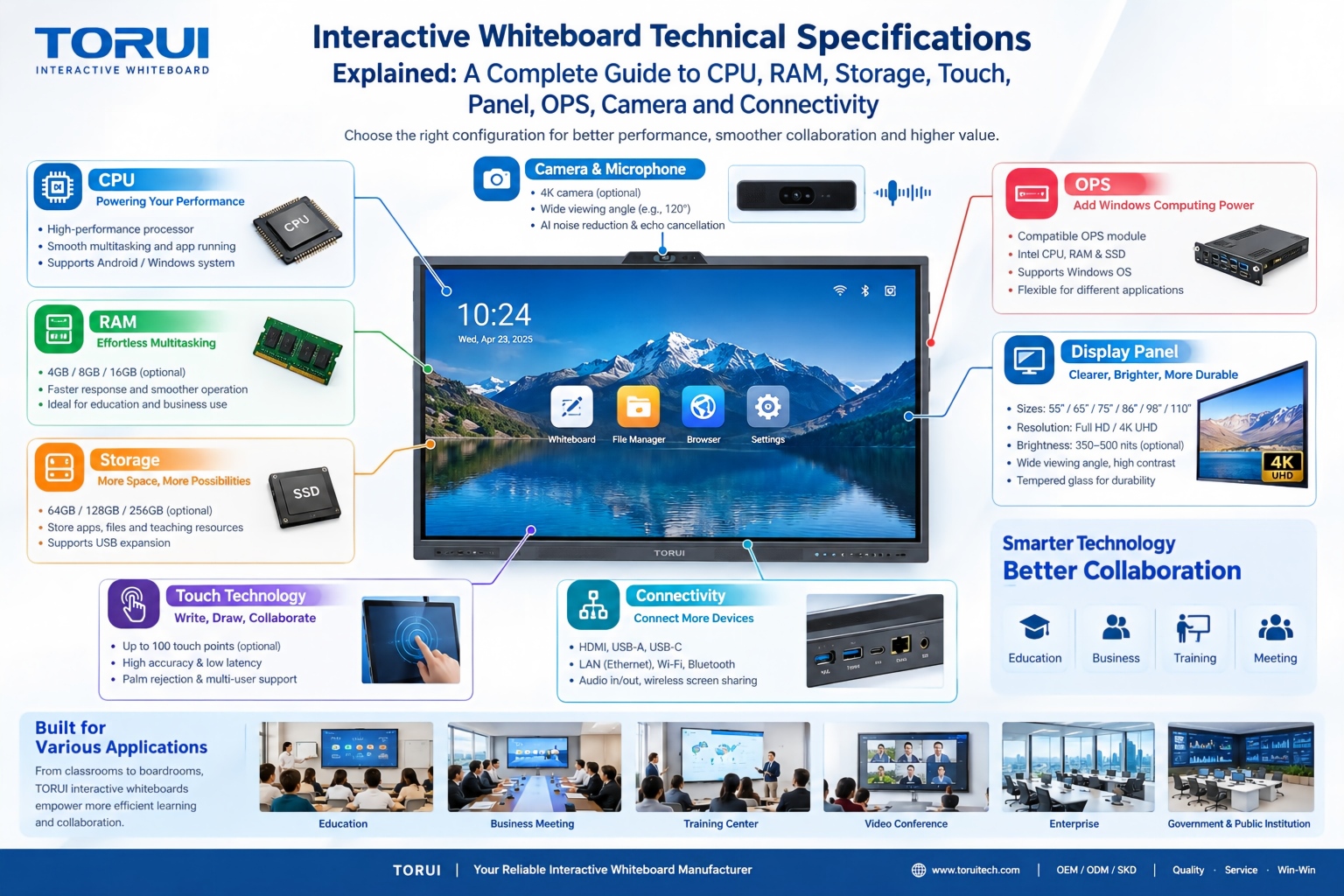
Выбор интерактивной доски — это нечто большее, чем просто сравнение размеров экрана и цен. Для школ, предприятий, дистрибьюторов, оптовиков и системных интеграторов понимание технических характеристик имеет важное значение для выбора надежного продукта, отвечающего различным требованиям применения.
Объяснение технических характеристик интерактивной доски: полное руководство по процессору, оперативной памяти, памяти, сенсорному экрану, панели, операционной системе, камере и возможностям подключения
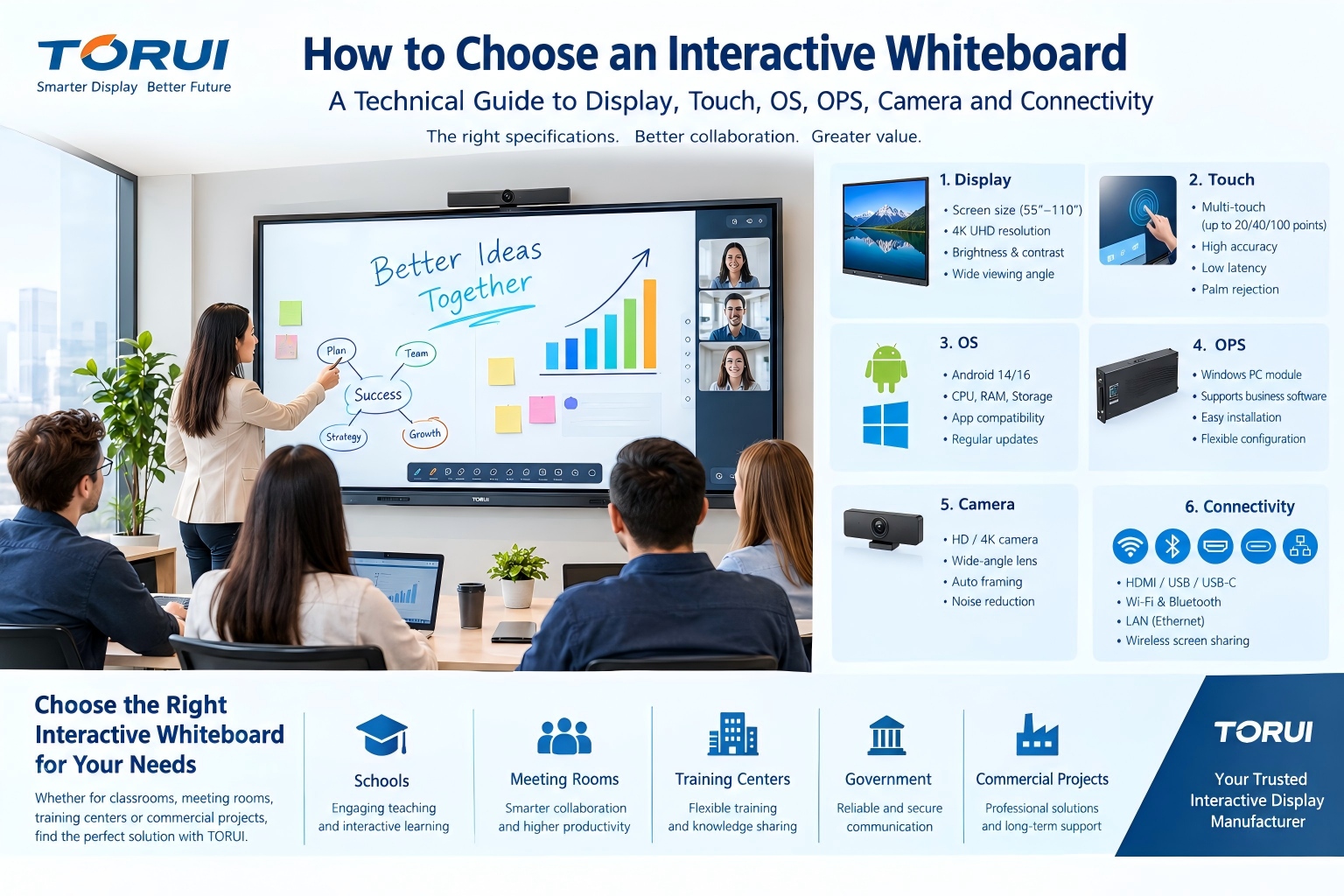
Выбор интерактивной доски для школы, конференц-зала, учебного центра, государственной организации или коммерческого проекта требует большего, чем просто сравнение размера экрана и цены. Наиболее важные характеристики включают разрешение дисплея, яркость, сенсорную технологию, операционную систему, процессор, память, хранилище, совместимость с OPS, производительность камеры и микрофона, возможность подключения, долговечность и послепродажную поддержку.
Как выбрать интерактивную доску: техническое руководство по дисплею, сенсорному экрану, ОС, OPS, камере и возможностям подключения