
Как использовать интерактивную доску для интерактивной доски: пошаговое руководство
автор: toruitech
2025-06-16

Как современный инструмент образования и бизнес -коммуникации, Smart Whiteboards (интерактивные доски Smart Board) постепенно становятся основным оборудованием для преподавания в классе и конференции. Знание того, как правильно использовать умные доски, может значительно повысить эффективность и повысить интерактивные эффекты. В этом руководстве мы подробно расскажем о основных шагах и некоторых практических советах по использованию интеллектуальных досок.
1. Установите и подготовьте умные доски
Во -первых, убедитесь, что белая доска правильно подключена к компьютеру, обычно через USB или беспроводное соединение. Включите доску и установите соответствующее программное обеспечение, такое как Smart Notebook. Настройте калибровку сенсорного экрана, чтобы обеспечить точность прикосновения. Во время процесса настройки убедитесь, что устройство выровнен с проектором или дисплеем.
2. Знакомый с основными функциями
Умные доски обычно поддерживают почерк, рисунок, обмен экранами и другие функции. Вы можете использовать эксклюзивную ручку доски, чтобы отметить, кружить или напрямую работать пальцами. Большинство умных белых досок поддерживают мульти-таку, что позволяет нескольким людям работать вместе. Встроенная панель инструментов позволяет легко переключать функции, такие как чертежные линии, стирание, добавление текста и т. Д.
3. Как выполнить интерактивные операции
Самым большим преимуществом Smart Whiteboards являются их интерактивные функции. С помощью белых досок контент экрана может использоваться в режиме реального времени, и даже участники могут сотрудничать по редактированию на мобильных телефонах или компьютерах. Например, в классе учителя могут отображать контент курса на досках и приглашать учащихся работать напрямую, что может увеличить участие. В сценариях конференции команды могут отмечать ключевые моменты или редактировать контент в режиме реального времени для повышения эффективности коммуникации.
4. Сценарии и навыки применения
Сценарии образования: учителя могут использовать белые доски для интерактивного обучения, создавать динамическое посуду курса и повысить интерес учащихся.
Бизнес -сценарии: используются для мозгового штурма конференции или презентаций, а также функции видеоконференций могут помочь удаленному сотрудничеству.
Не забудьте сохранить контент на доске при использовании его, чтобы избежать потери данных. Кроме того, файлы могут быть непосредственно обменены всеми участниками через облачные сервисы.
5. Общие проблемы и решения
Во время работы вы можете столкнуться с такими проблемами, как отключение доски или неточного сенсорного экрана. Проверка кабеля соединения или перезапуск устройства обычно может решить проблему. Кроме того, регулярное обновление программного обеспечения интеллектуальной доски может обеспечить его стабильную производительность.
6. Резюме
Освоение того, как использовать интеллектуальные доски, может не только помочь улучшить качество обучения, но и значительно повысить эффективность работы. Гибко используя свои функции, вы можете достичь эффективных взаимодействий как в классе, так и в конференц -зале. Помните, практика - это ключ к знакомству!
55-дюймовая интерактивная интерактивная доска: переопределение будущего современного сотрудничества и обучения
65-дюймовая сенсорный экран Умная доска: новая технология, которая меняет сотрудничество
Связанная статья

Выбор правильного размера интерактивной доски — важное решение для дистрибьюторов, оптовиков и поставщиков образовательных технологий. Интерактивные доски с диагональю 65, 75 и 86 дюймов — популярные варианты для классных комнат, конференц-залов, учебных центров и коммерческих проектов.
Интерактивная доска размером 65, 75 или 86 дюймов: какую модель следует выбрать дистрибьюторам?

Выбор подходящего производителя интерактивных досок в Китае является важным решением для дистрибьюторов, оптовиков, поставщиков образовательных технологий и системных интеграторов. Правильный партнер-производитель может помочь предприятиям улучшить качество продукции, поддерживать конкурентоспособные цены, адаптировать продукцию для местных рынков и построить устойчивый дистрибьюторский бизнес.
Кто является лучшим производителем интерактивных досок в Китае для дистрибьюторов и оптовиков B2B?
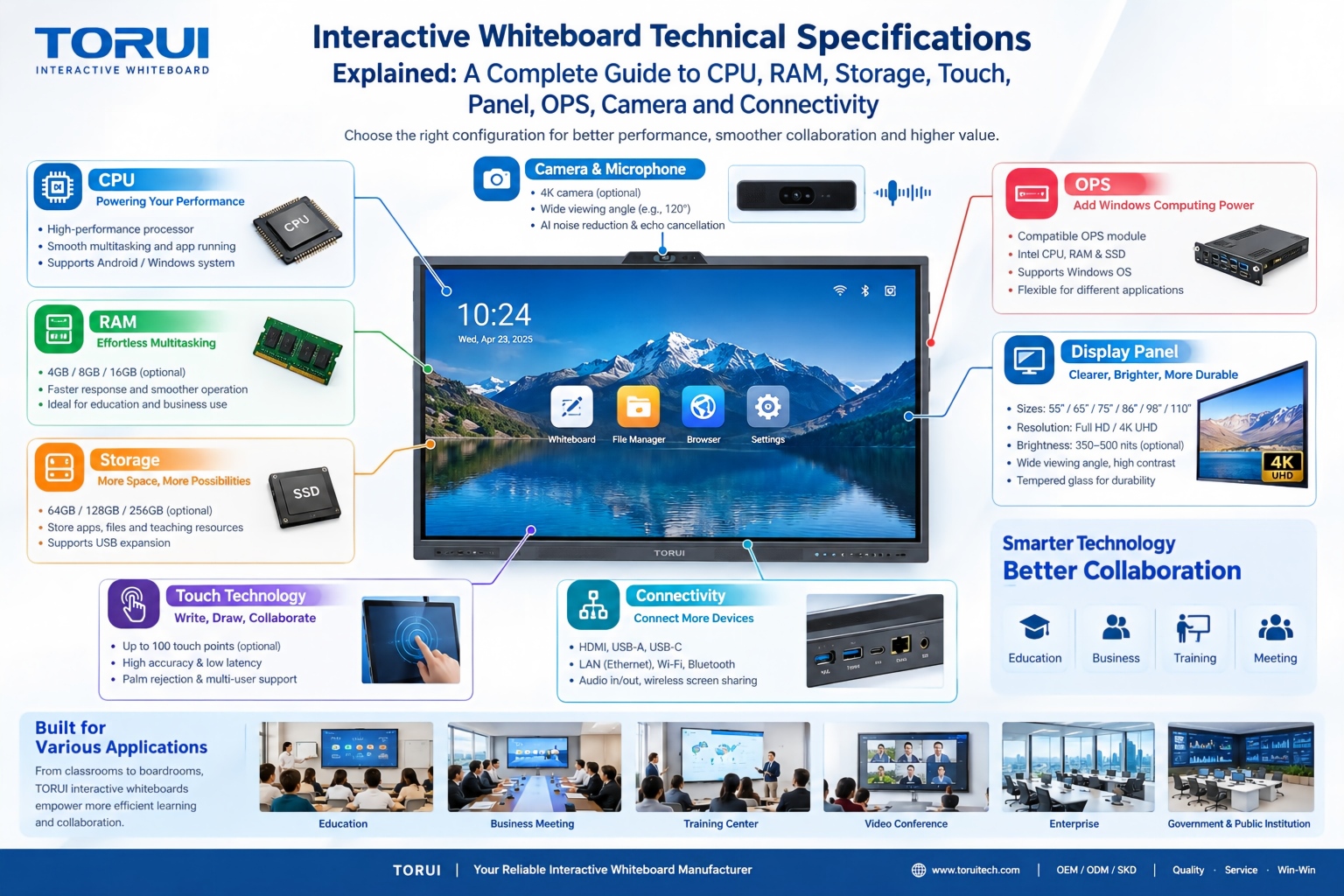
Выбор интерактивной доски — это нечто большее, чем просто сравнение размеров экрана и цен. Для школ, предприятий, дистрибьюторов, оптовиков и системных интеграторов понимание технических характеристик имеет важное значение для выбора надежного продукта, отвечающего различным требованиям применения.
Объяснение технических характеристик интерактивной доски: полное руководство по процессору, оперативной памяти, памяти, сенсорному экрану, панели, операционной системе, камере и возможностям подключения
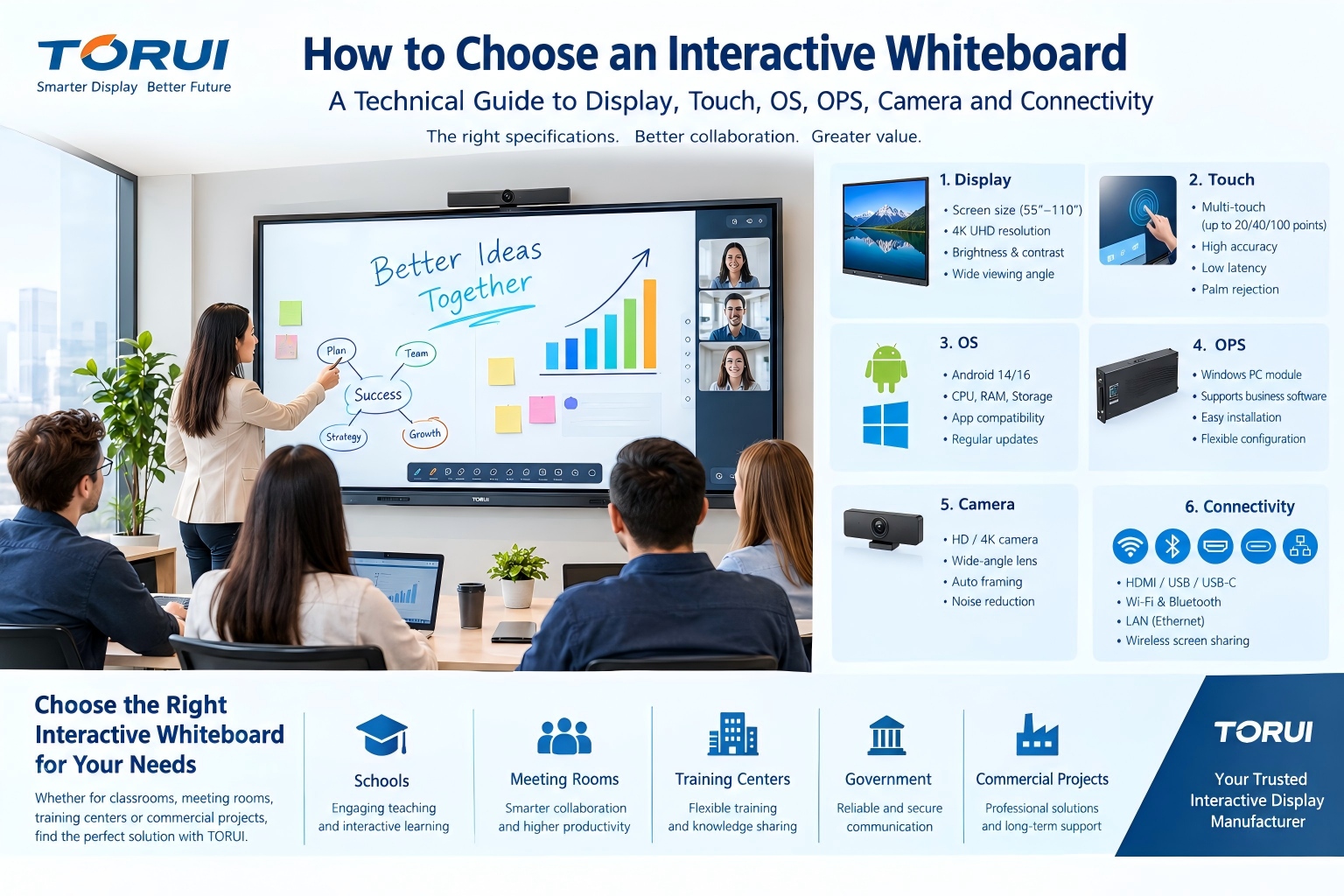
Выбор интерактивной доски для школы, конференц-зала, учебного центра, государственной организации или коммерческого проекта требует большего, чем просто сравнение размера экрана и цены. Наиболее важные характеристики включают разрешение дисплея, яркость, сенсорную технологию, операционную систему, процессор, память, хранилище, совместимость с OPS, производительность камеры и микрофона, возможность подключения, долговечность и послепродажную поддержку.
Как выбрать интерактивную доску: техническое руководство по дисплею, сенсорному экрану, ОС, OPS, камере и возможностям подключения