
Metode dan tindakan pencegahan pemasangan pemasangan dinding papan tulis interaktif
Pengarang: toruitech
2025-08-12
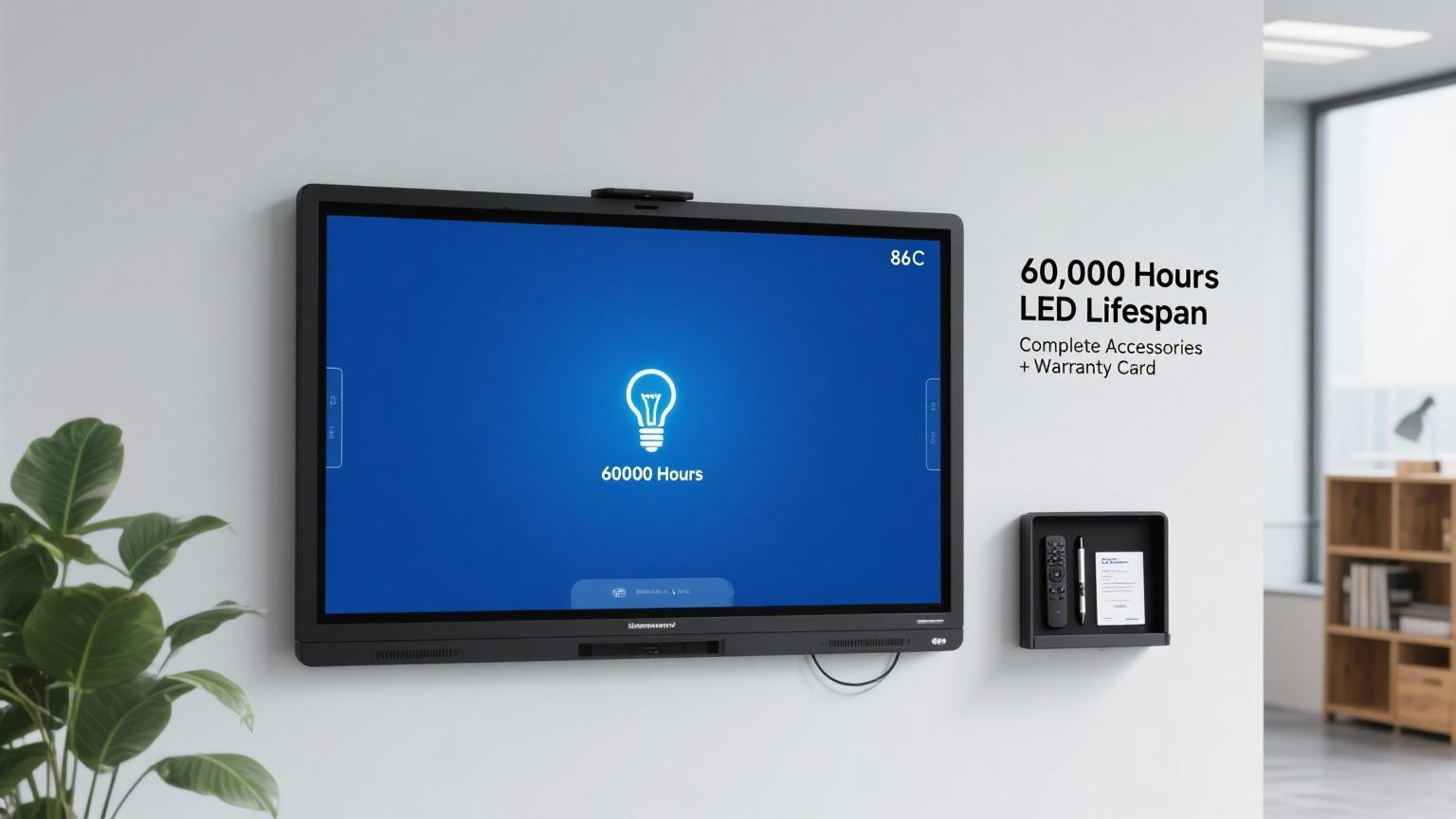
Dengan prevalensi pengajaran berbasis informasi dan konferensi pintar, papan tulis interaktif telah menjadi peralatan standar di ruang kelas modern dan ruang konferensi. Pemasangan dinding, sebagai metode pemasangan yang paling umum dan hemat ruang, memungkinkan papan tulis untuk diperbaiki dengan aman ke dinding, membuatnya mudah digunakan dan dikelola. Berikut ini merinci langkah-langkah dan tindakan pencegahan untuk pemasangan dinding papan tulis interaktif.
1. Persiapan pra-instalasi
Sebelum pemasangan dinding, pertama pilih permukaan pemasangan yang sesuai. Dianjurkan untuk memilih dinding datar yang kokoh dan kokoh yang dapat menopang berat papan tulis dan melindunginya dari kelembaban, asap, dan sinar matahari langsung untuk mencegah kerusakan. Sebelum pemasangan, Anda juga membutuhkan alat seperti sekrup ekspansi, gantungan, obeng, dan bor listrik.
2. Langkah-langkah pemasangan dinding
Mengukur dan menandai
Berdasarkan ukuran papan tulis interaktif, ukur ketinggian pemasangan dan posisi kanan-kiri. Secara umum direkomendasikan bahwa tepi bawah papan tulis berada sekitar 80-90 cm dari tanah untuk memfasilitasi menulis dan melihat berdiri. Gunakan pensil untuk menandai lokasi pengeboran untuk sekrup ekspansi di dinding.
Mengamankan gantungan
Gunakan bor listrik untuk mengebor lubang di lokasi yang ditandai dan masukkan sekrup ekspansi. Amankan pemasangan dinding dengan sekrup, memastikannya aman dan tidak bergerak.
Memasang papan tulis
Gantung papan tulis interaktif ke dudukan dinding dan sesuaikan ke posisi level. Beberapa papan tulis memiliki batas atau baut pengikat; Ini harus diperiksa dan dikencangkan untuk mencegah papan tulis tergelincir atau bergetar.
Menghubungkan Kabel Data
Bergantung pada model papan tulis, kabel USB-to-RS-232 khusus biasanya diperlukan untuk menghubungkan papan tulis ke port USB komputer untuk transmisi dan daya data. Dianjurkan agar perangkat dihidupkan selama koneksi untuk alasan keamanan.
Memasang pena elektronik
Jika papan tulis dilengkapi dengan pena elektronik khusus, pasang baterai sesuai dengan instruksi dan uji fungsionalitas pena.
Instalasi driver dan perangkat lunak
Untuk penggunaan pertama kali, instal driver papan tulis interaktif dan perangkat lunak yang menyertainya di komputer Anda. Masukkan disk instalasi dan ikuti petunjuk untuk menyelesaikan instalasi driver dan perangkat lunak, memastikan bahwa komputer mengenali perangkat keras papan tulis.
AKU AKU AKU. Debugging dan Penggunaan Pasca-Instalasi
Setelah instalasi, mulailah komputer dan proyektor, dan sesuaikan gambar proyeksi untuk menutupi seluruh area papan tulis. Jalankan program perataan papan tulis dan ikuti instruksi di layar untuk mengklik titik perataan dengan jari Anda atau pena elektronik untuk menyelesaikan kalibrasi. Papan tulis interaktif sekarang siap untuk digunakan normal, memungkinkan berbagai fungsi seperti menulis, anotasi, dan interaksi.
Iv. Tindakan pencegahan
Selama instalasi, pastikan papan tulis sejajar dengan dinding untuk menghindari miring yang dapat memengaruhi pengalaman pengguna.
Jika dinding terbuat dari bahan logam atau magnetik, disarankan agar papan tulis setidaknya 10 cm dari dinding untuk mencegah gangguan sinyal.
Setelah pemasangan, periksa secara teratur braket pemasangan dan sekrup untuk kelonggaran untuk memastikan keamanan.
Pemasangan dinding yang tepat memastikan bahwa papan tulis interaktif tidak hanya terlihat rapi dan indah, tetapi juga secara efektif meningkatkan efisiensi pengajaran dan pertemuan, memberikan dukungan yang kuat untuk lingkungan berbasis informasi modern.
Metode pemasangan lantai seluler dan keunggulan aplikasi dari papan tulis interaktif
Pemeliharaan dan perbaikan papan tulis interaktif
Artikel Terkait

Memilih ukuran papan tulis interaktif yang tepat merupakan keputusan penting bagi distributor, grosir, dan pemasok teknologi pendidikan. Papan tulis interaktif berukuran 65 inci, 75 inci, dan 86 inci adalah pilihan populer untuk ruang kelas, ruang pertemuan, pusat pelatihan, dan proyek komersial.
Papan Tulis Interaktif 65 vs 75 vs 86 Inci: Model Mana yang Harus Dipilih Distributor?

Memilih produsen papan tulis interaktif yang tepat di Tiongkok merupakan keputusan penting bagi distributor, grosir, pemasok teknologi pendidikan, dan integrator sistem. Mitra manufaktur yang tepat dapat membantu bisnis meningkatkan kualitas produk, mempertahankan harga kompetitif, menyesuaikan produk untuk pasar lokal, dan membangun bisnis distribusi yang berkelanjutan.
Siapa Produsen Papan Tulis Interaktif Terbaik di China untuk Distributor dan Grosir B2B?
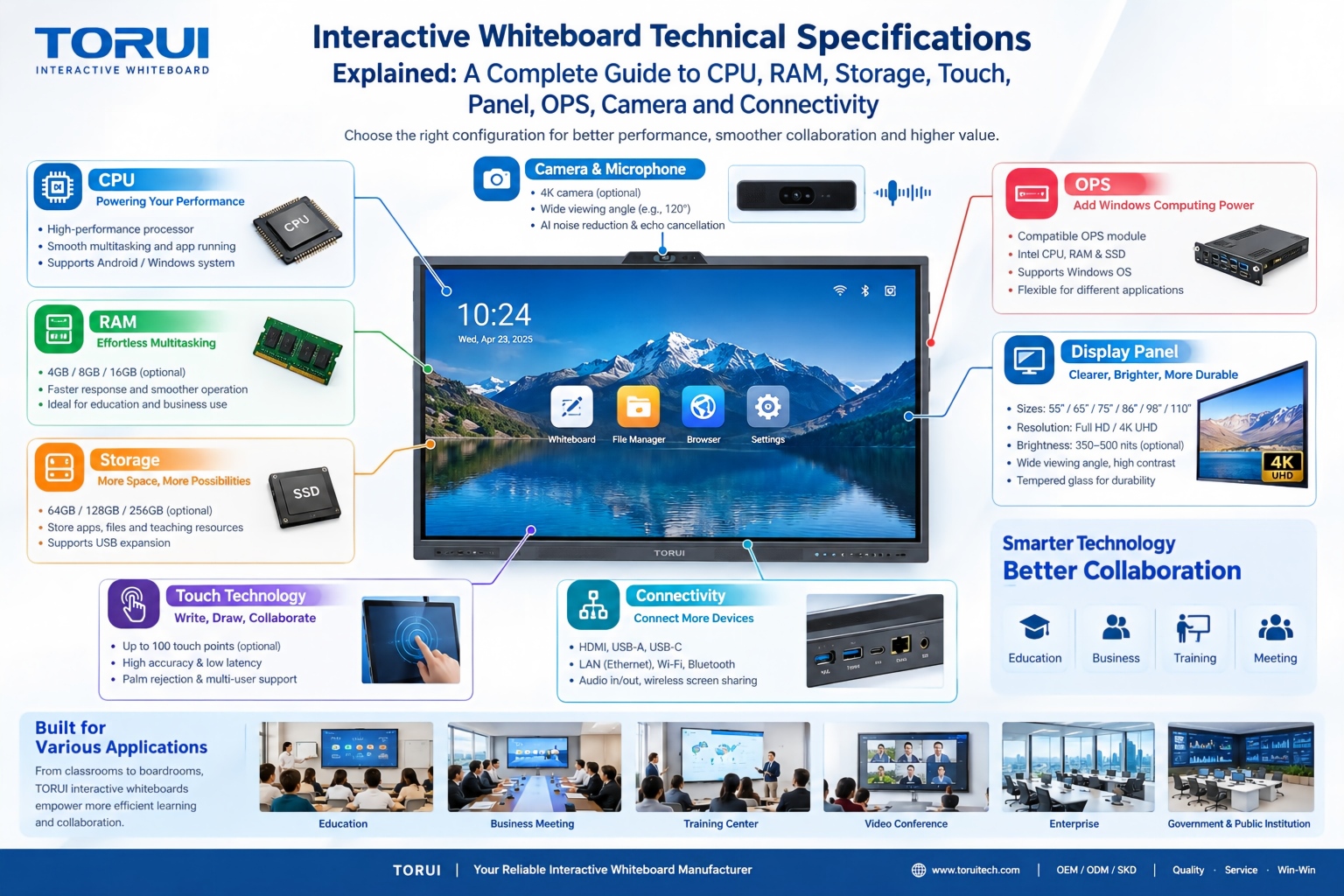
Memilih papan tulis interaktif melibatkan lebih dari sekadar membandingkan ukuran layar dan harga. Untuk sekolah, bisnis, distributor, grosir, dan integrator sistem, memahami spesifikasi teknis sangat penting untuk memilih produk andal yang memenuhi berbagai persyaratan aplikasi.
Penjelasan Spesifikasi Teknis Papan Tulis Interaktif: Panduan Lengkap untuk CPU, RAM, Penyimpanan, Sentuh, Panel, OPS, Kamera, dan Konektivitas
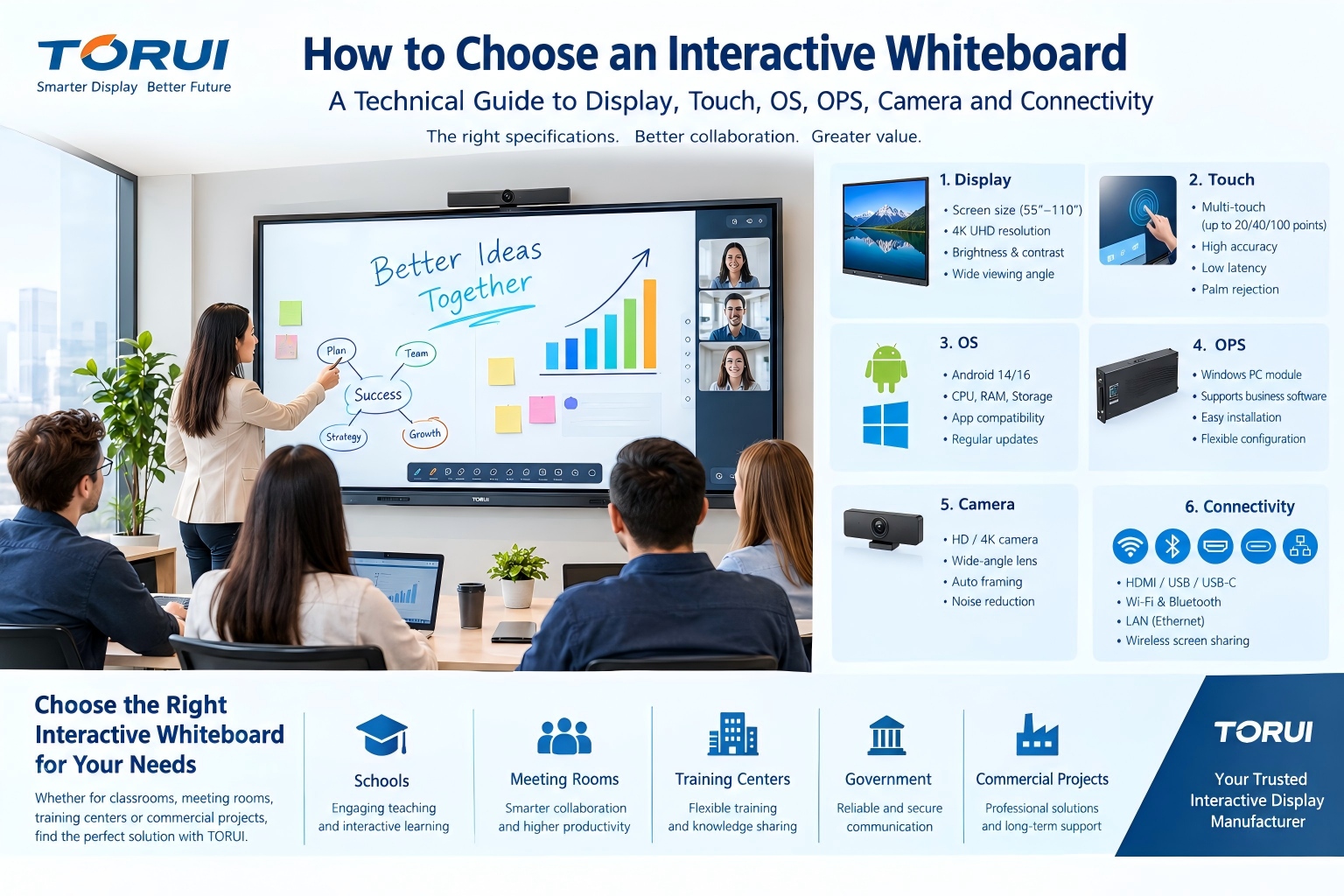
Memilih papan tulis interaktif untuk sekolah, ruang pertemuan, pusat pelatihan, organisasi pemerintah, atau proyek komersial memerlukan lebih dari sekadar membandingkan ukuran layar dan harga. Spesifikasi terpentingnya antara lain resolusi layar, kecerahan, teknologi sentuh, sistem operasi, prosesor, memori, penyimpanan, kompatibilitas OPS, performa kamera dan mikrofon, konektivitas, daya tahan, dan dukungan purna jual.
Cara Memilih Papan Tulis Interaktif: Panduan Teknis untuk Tampilan, Sentuh, OS, OPS, Kamera, dan Konektivitas