
Интерактивные методы установки на стену доски и меры предосторожности
автор: toruitech
2025-08-12
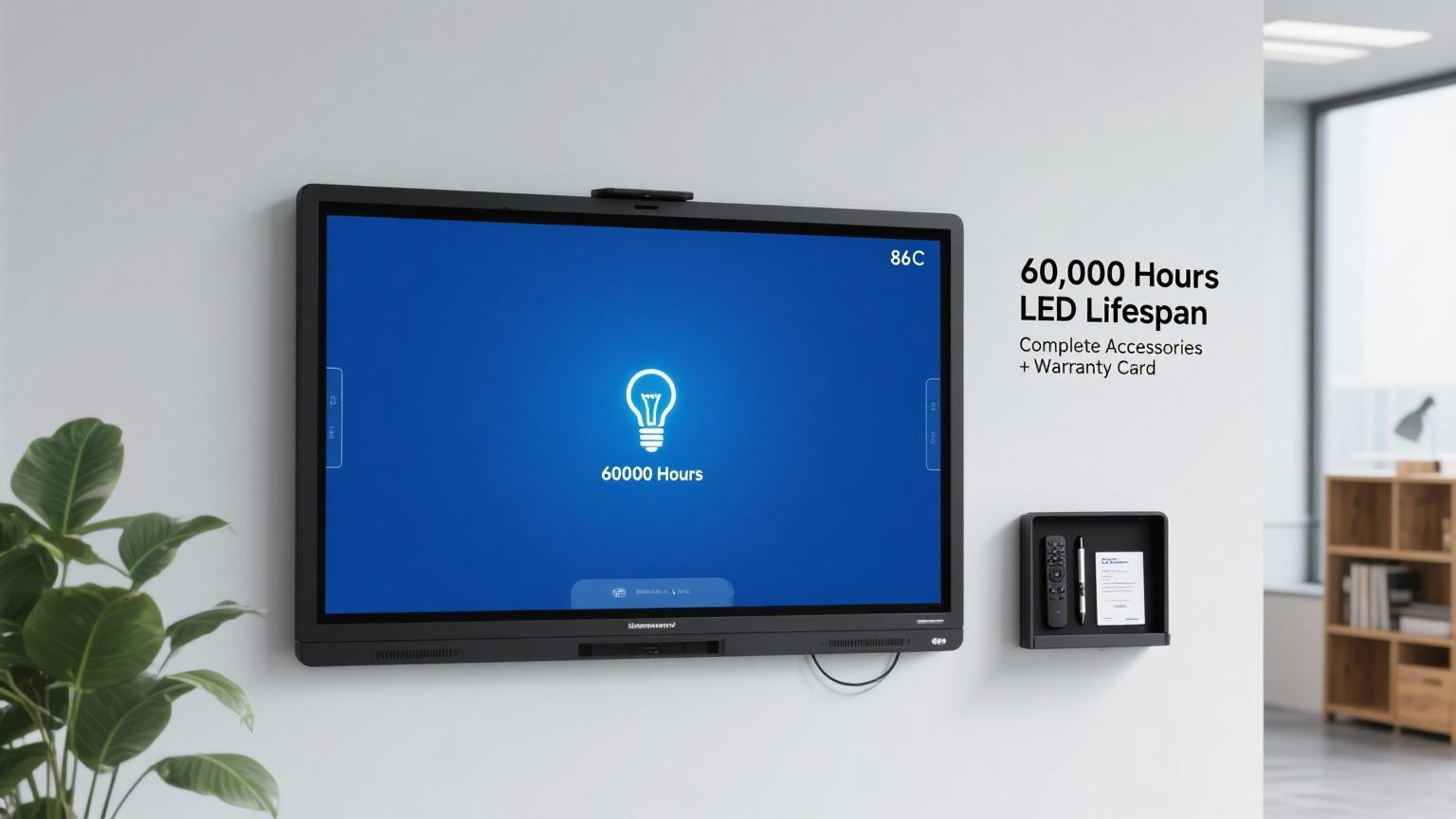
Благодаря распространенности информационных преподавания и интеллектуальных конференций, интерактивные доски стали стандартным оборудованием в современных классах и конференц-залах. Настенный настенный, как наиболее распространенный и экономический метод установки, позволяет надежно прикреплено к стене доски, что облегчает использование и управление. Следующие подробно подробно описывают шаги и меры предосторожности для настенного монтажа интерактивной доски.
1. Предварительно установленная подготовка
Перед установкой на стене сначала выберите подходящую монтажную поверхность. Рекомендуется выбрать прочную плоскую стену, которая может поддерживать вес доски и защитить ее от влаги, дыма и прямого солнечного света, чтобы предотвратить повреждение. Перед установкой вам также понадобятся такие инструменты, как винты расширения, вешалки, отвертка и электрическая тренировка.
2
Мера и Марк
Основываясь на размере интерактивной доски, измерьте высоту монтажа и положение влево-правое. Как правило, рекомендуется, чтобы нижний край доски составлял примерно 80-90 см от земли, чтобы облегчить автономное письмо и просмотр. Используйте карандаш, чтобы отметить места бурения для расширения винтов на стене.
Закрепление вешалок
Используйте электрическую тренировку для бурения отверстий в помеченных местах и вставьте расширительные винты. Закрепите крепление стены винтами, гарантируя, что оно безопасное и не движется.
Установление доски
Повесьте интерактивную доску на стену и отрегулируйте ее до уровня. Некоторые доски имеют лимитные замки или застежки; Они должны быть проверены и затянуты, чтобы предотвратить скольжение доски или встряхивание.
Подключение кабеля данных
В зависимости от модели доски, для подключения белой доски обычно требуется выделенный кабель USB-To-RS-232 к USB-порту компьютера для передачи данных и питания. Рекомендуется, чтобы устройство было отключено во время подключения по соображениям безопасности.
Установка электронной ручки
Если доска поставляется с выделенной электронной ручкой, установите батареи в соответствии с инструкциями и проверьте функциональность ручки.
Установка драйвера и программного обеспечения
Для первого использования установите интерактивный драйвер доски и сопровождающее программное обеспечение на вашем компьютере. Вставьте инсталляционный диск и следуйте подсказкам, чтобы завершить установку драйвера и программного обеспечения, гарантируя, что компьютер распознает аппаратное обеспечение доски.
Iii. Отладка после установки и использование
После установки запустите компьютер и проектор и отрегулируйте проекционное изображение, чтобы покрыть всю область доски. Запустите программу выравнивания доски и следуйте инструкциям на экране, чтобы щелкнуть точки выравнивания пальцем или электронную ручку, чтобы завершить калибровку. Интерактивная доска теперь готова к нормальному использованию, позволяя различным функциям, таким как написание, аннотация и взаимодействие.
IV Меры предосторожности
Во время установки убедитесь, что доска находится на уровне стены, чтобы избежать наклона, что может повлиять на пользовательский опыт.
Если стена изготовлена из металлических или магнитных материалов, рекомендуется, чтобы доска была не менее 10 см от стены, чтобы предотвратить вмешательство сигнала.
После установки регулярно проверяйте монтажные кронштейны и винты, чтобы узнать безопасность.
Правильное установка на стену гарантирует, что интерактивная доска не только выглядит аккуратно и красиво, но и эффективно повышает эффективность обучения и встречи, обеспечивая сильную поддержку современной информационной среды.
Мобильные методы установки пола и преимущества применения интерактивных досок
Интерактивное обслуживание и ремонт доски
Связанная статья

Выбор правильного размера интерактивной доски — важное решение для дистрибьюторов, оптовиков и поставщиков образовательных технологий. Интерактивные доски с диагональю 65, 75 и 86 дюймов — популярные варианты для классных комнат, конференц-залов, учебных центров и коммерческих проектов.
Интерактивная доска размером 65, 75 или 86 дюймов: какую модель следует выбрать дистрибьюторам?

Выбор подходящего производителя интерактивных досок в Китае является важным решением для дистрибьюторов, оптовиков, поставщиков образовательных технологий и системных интеграторов. Правильный партнер-производитель может помочь предприятиям улучшить качество продукции, поддерживать конкурентоспособные цены, адаптировать продукцию для местных рынков и построить устойчивый дистрибьюторский бизнес.
Кто является лучшим производителем интерактивных досок в Китае для дистрибьюторов и оптовиков B2B?
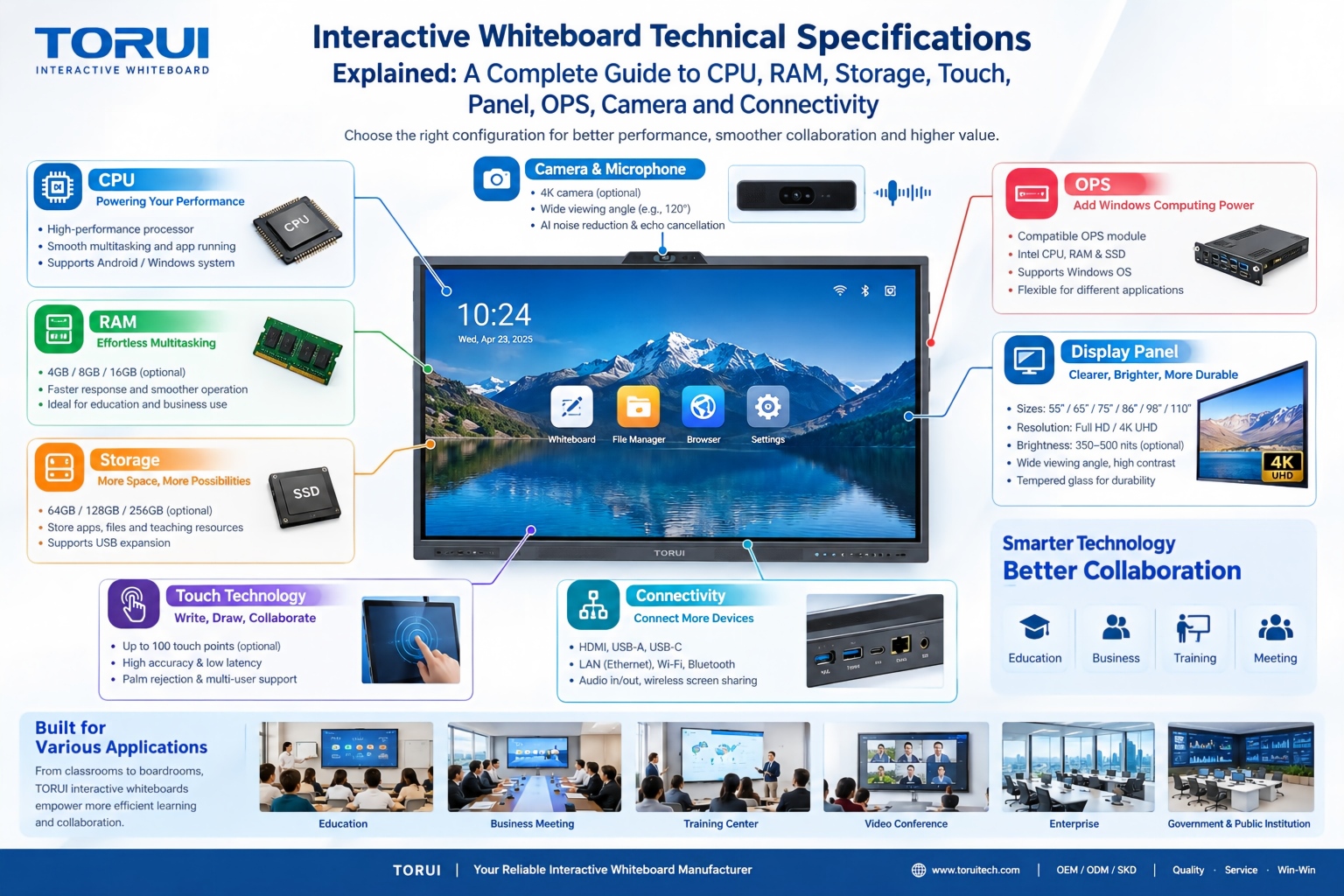
Выбор интерактивной доски — это нечто большее, чем просто сравнение размеров экрана и цен. Для школ, предприятий, дистрибьюторов, оптовиков и системных интеграторов понимание технических характеристик имеет важное значение для выбора надежного продукта, отвечающего различным требованиям применения.
Объяснение технических характеристик интерактивной доски: полное руководство по процессору, оперативной памяти, памяти, сенсорному экрану, панели, операционной системе, камере и возможностям подключения
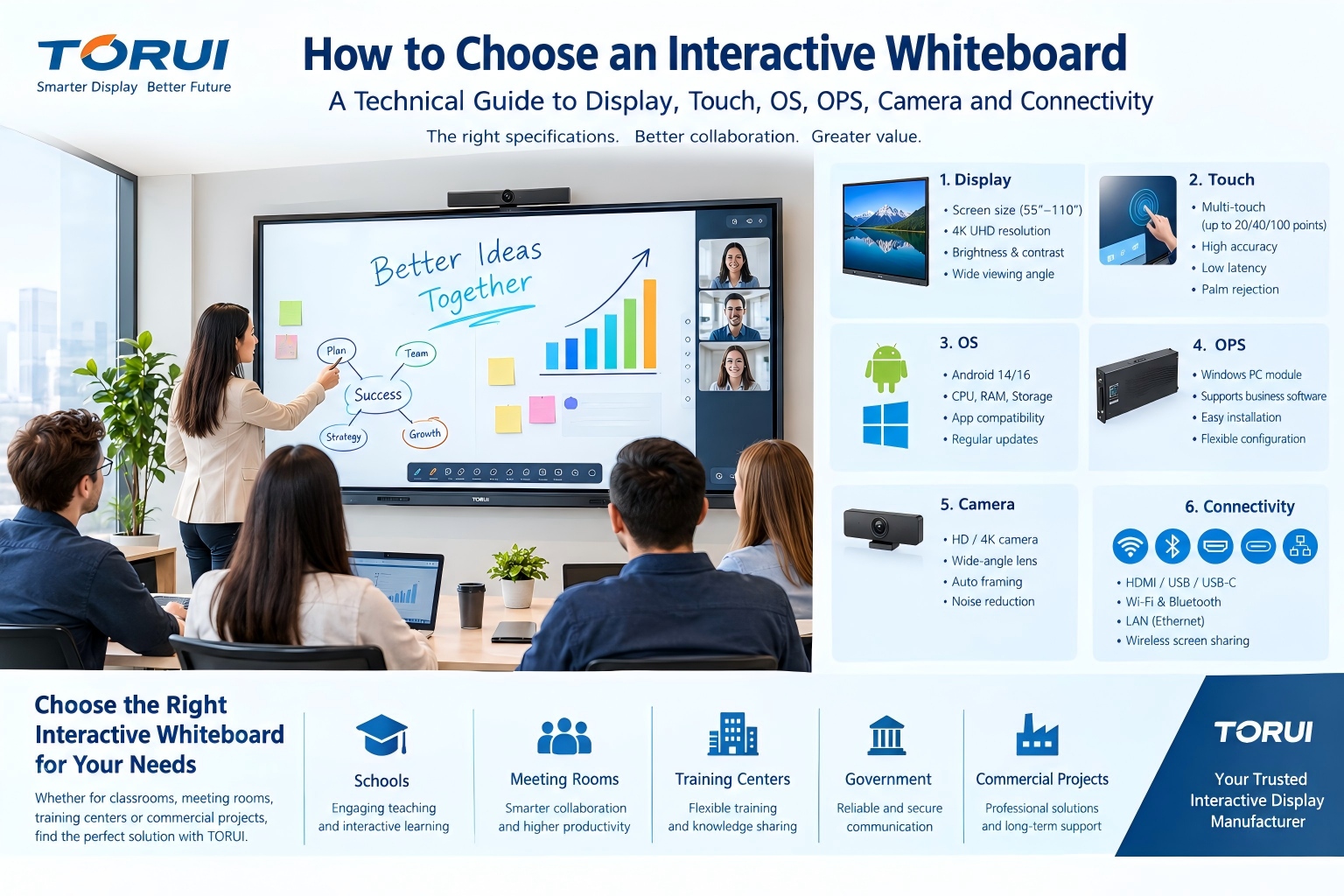
Выбор интерактивной доски для школы, конференц-зала, учебного центра, государственной организации или коммерческого проекта требует большего, чем просто сравнение размера экрана и цены. Наиболее важные характеристики включают разрешение дисплея, яркость, сенсорную технологию, операционную систему, процессор, память, хранилище, совместимость с OPS, производительность камеры и микрофона, возможность подключения, долговечность и послепродажную поддержку.
Как выбрать интерактивную доску: техническое руководство по дисплею, сенсорному экрану, ОС, OPS, камере и возможностям подключения