
Cara Memasang dan Mengkalibrasi Papan Tulis Interaktif
Pengarang: toruitech
2025-10-13
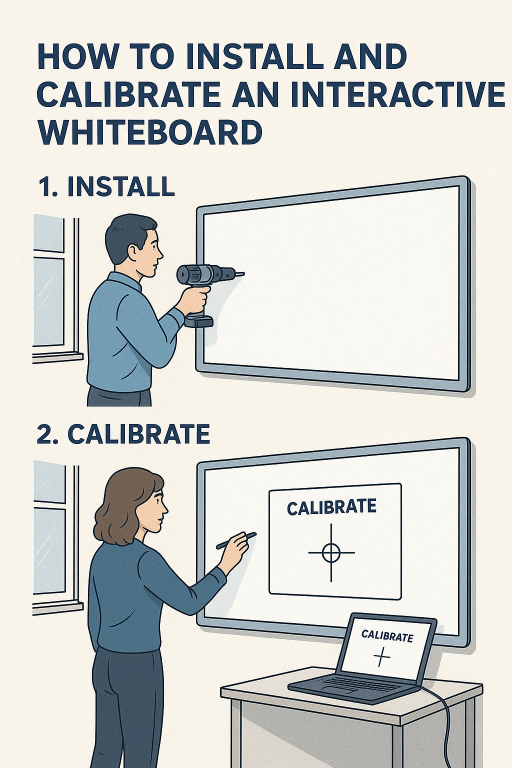
Memasang dan mengkalibrasi papan tulis interaktif (IWB) dengan benar sangat penting untuk memastikan kelancaran pengoperasian dan respons sentuhan yang akurat selama pengajaran atau rapat. Papan tulis yang terpasang dengan baik tidak hanya meningkatkan pengalaman pengguna tetapi juga memperpanjang umur perangkat. Di bawah ini adalah panduan langkah demi langkah untuk membantu Anda memasang dan mengkalibrasi papan tulis interaktif Anda secara efisien.
1. Pilih Lokasi yang Tepat
Sebelum pemasangan, pilih permukaan dinding yang datar dan stabil dengan silau sinar matahari minimal. Papan hendaknya ditempatkan pada ketinggian yang sesuai sehingga guru dan siswa (atau penyaji dan audiens) dapat menjangkau area menulis dengan nyaman. Hindari menempatkannya di dekat sumber cahaya yang kuat atau ventilasi udara untuk mencegah pantulan atau penumpukan debu. Selain itu, pastikan tersedia cukup ruang agar proyektor atau sistem kamera dapat berfungsi dengan benar.
2. Pasang Papan Tulis Interaktif
Kebanyakan IWB dilengkapi dengan braket pemasangan di dinding. Gunakan alat level untuk memastikan papan benar-benar horizontal sebelum membuat lubang. Pasang pelat pemasangan ke dinding dengan aman menggunakan sekrup dan jangkar yang sesuai dengan jenis dinding. Setelah dipasang, gantung papan tulis secara perlahan ke braket dan kencangkan semua sekrup untuk menghindari gerakan apa pun. Jika Anda menggunakan dudukan bergerak, pastikan dudukan tersebut stabil dan terkunci sebelum digunakan.
3. Hubungkan Perangkat Keras
Selanjutnya, sambungkan papan tulis ke komputer dan proyektor (jika ada). Kebanyakan IWB modern menggunakan kabel USB atau HDMI untuk koneksi. Colokkan kabel dengan kuat ke portnya masing-masing dan nyalakan semua perangkat. Jika papan tulis mendukung konektivitas nirkabel, ikuti petunjuk produsen untuk memasangkannya dengan komputer atau jaringan Anda.
4. Instal Perangkat Lunak dan Driver
Sebelum kalibrasi, instal driver yang diperlukan dan perangkat lunak interaktif yang disediakan oleh pabrikan. Perangkat lunak ini memungkinkan pengenalan sentuhan, anotasi, dan fungsi cerdas lainnya. Ikuti panduan instalasi di layar, dan pastikan sistem operasi Anda memenuhi spesifikasi yang diperlukan.
5. Kalibrasi Papan Tulis Interaktif
Kalibrasi memastikan papan secara akurat mendeteksi gerakan sentuhan atau pena. Buka alat kalibrasi di perangkat lunak dan ikuti petunjuknya—biasanya, Anda akan diminta untuk menyentuh serangkaian titik atau garis bidik di layar. Tepatnya saat menyentuh setiap titik untuk memastikan kesejajaran yang akurat. Setelah kalibrasi selesai, uji papan dengan menggambar garis atau memilih ikon untuk mengonfirmasi pemetaan sentuh yang benar.
6. Uji dan Sesuaikan Pengaturan
Setelah kalibrasi, periksa pengaturan kecerahan, kontras, dan resolusi untuk mencapai performa visual terbaik. Jika papan mendukung multi-sentuh, ujilah dengan banyak pengguna atau gerakan. Selain itu, konfigurasikan pengaturan audio dan jaringan jika model Anda dilengkapi speaker internal atau berbagi nirkabel.
7. Perawatan Reguler dan Kalibrasi Ulang
Seiring waktu, perubahan lingkungan atau pergerakan perangkat keras dapat mempengaruhi keakuratan kalibrasi. Dianjurkan untuk mengkalibrasi ulang papan setiap beberapa bulan atau setiap kali Anda melihat ketidaksejajaran sentuhan. Jaga kebersihan permukaan papan dengan kain lembut dan kering, dan hindari penggunaan bahan abrasif atau pembersih kimia.
Kesimpulan
Pemasangan dan kalibrasi yang tepat dari sebuahpapan tulis interaktifmenjamin kinerja yang akurat, interaksi yang lancar, dan pengalaman digital yang menarik di ruang kelas dan kantor. Mengikuti langkah-langkah ini memastikan perangkat Anda beroperasi secara efisien, mendukung pembelajaran interaktif, dan memberikan keandalan jangka panjang.
Apa Itu Komputer OPS? Panduan Lengkap untuk Layar Cerdas dan Papan Tulis Interaktif
Smart Board — Mengubah Pembelajaran dan Kolaborasi Modern
Artikel Terkait

Memilih ukuran papan tulis interaktif yang tepat merupakan keputusan penting bagi distributor, grosir, dan pemasok teknologi pendidikan. Papan tulis interaktif berukuran 65 inci, 75 inci, dan 86 inci adalah pilihan populer untuk ruang kelas, ruang pertemuan, pusat pelatihan, dan proyek komersial.
Papan Tulis Interaktif 65 vs 75 vs 86 Inci: Model Mana yang Harus Dipilih Distributor?

Memilih produsen papan tulis interaktif yang tepat di Tiongkok merupakan keputusan penting bagi distributor, grosir, pemasok teknologi pendidikan, dan integrator sistem. Mitra manufaktur yang tepat dapat membantu bisnis meningkatkan kualitas produk, mempertahankan harga kompetitif, menyesuaikan produk untuk pasar lokal, dan membangun bisnis distribusi yang berkelanjutan.
Siapa Produsen Papan Tulis Interaktif Terbaik di China untuk Distributor dan Grosir B2B?
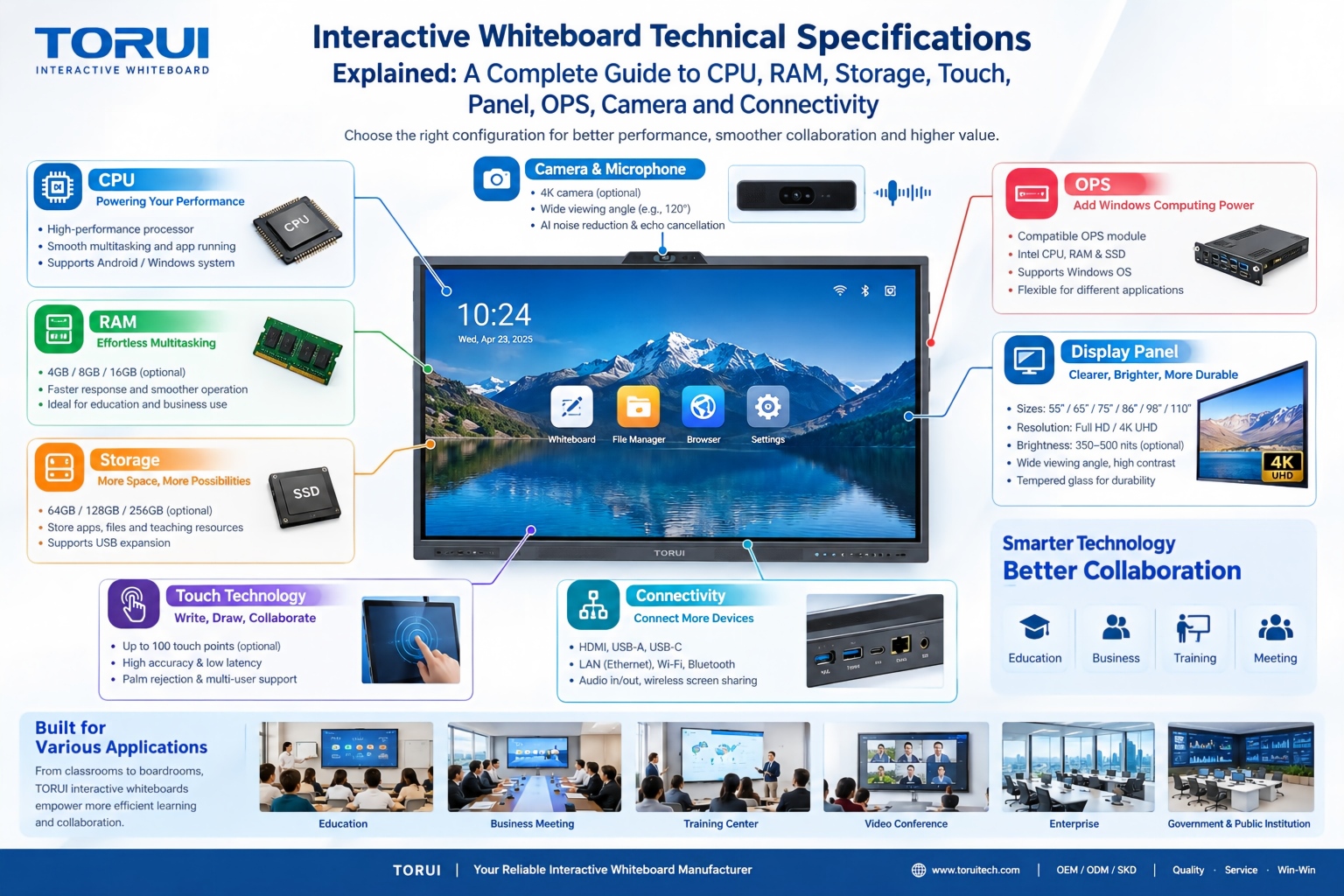
Memilih papan tulis interaktif melibatkan lebih dari sekadar membandingkan ukuran layar dan harga. Untuk sekolah, bisnis, distributor, grosir, dan integrator sistem, memahami spesifikasi teknis sangat penting untuk memilih produk andal yang memenuhi berbagai persyaratan aplikasi.
Penjelasan Spesifikasi Teknis Papan Tulis Interaktif: Panduan Lengkap untuk CPU, RAM, Penyimpanan, Sentuh, Panel, OPS, Kamera, dan Konektivitas
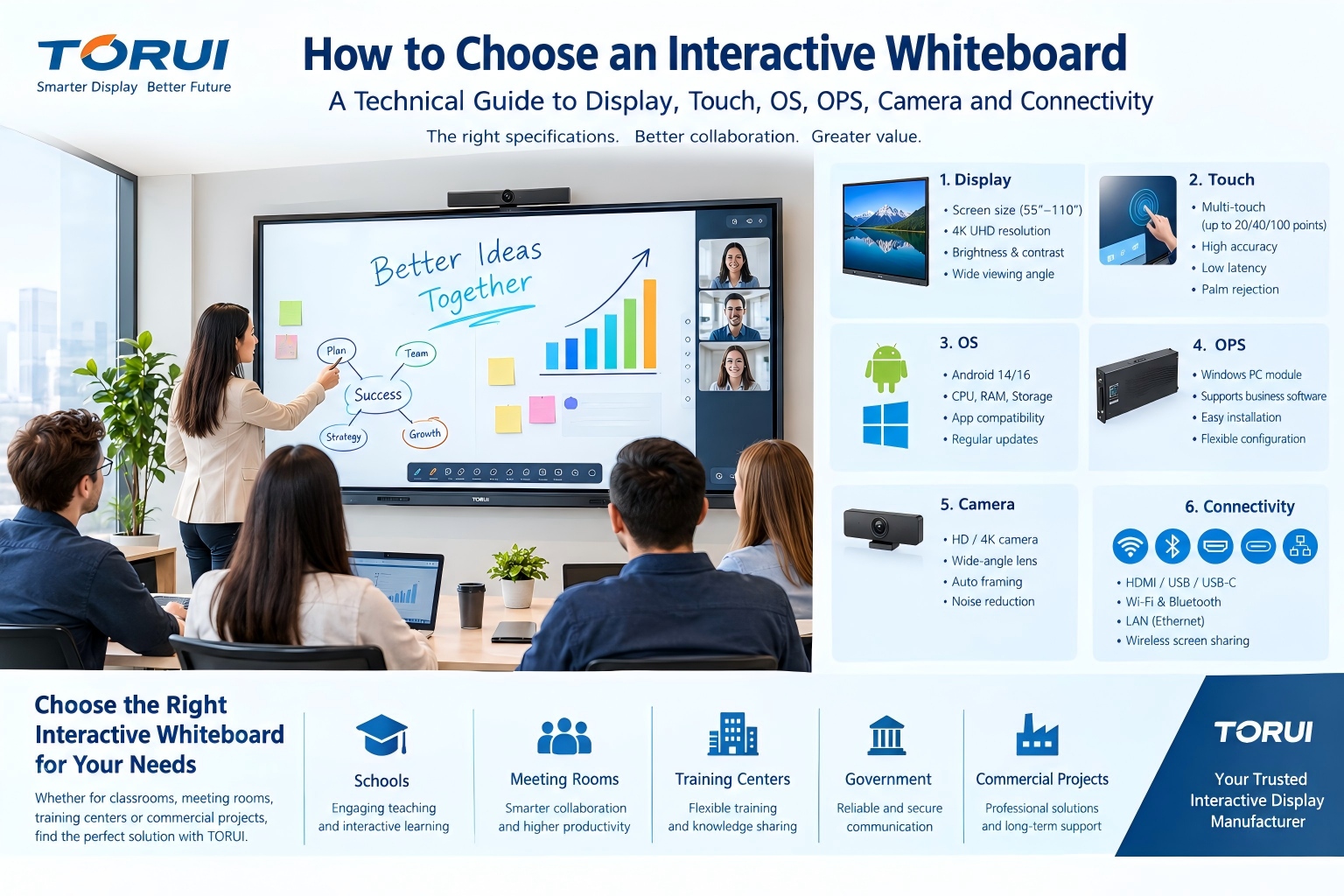
Memilih papan tulis interaktif untuk sekolah, ruang pertemuan, pusat pelatihan, organisasi pemerintah, atau proyek komersial memerlukan lebih dari sekadar membandingkan ukuran layar dan harga. Spesifikasi terpentingnya antara lain resolusi layar, kecerahan, teknologi sentuh, sistem operasi, prosesor, memori, penyimpanan, kompatibilitas OPS, performa kamera dan mikrofon, konektivitas, daya tahan, dan dukungan purna jual.
Cara Memilih Papan Tulis Interaktif: Panduan Teknis untuk Tampilan, Sentuh, OS, OPS, Kamera, dan Konektivitas