
Cómo instalar y calibrar una pizarra interactiva
autor: toruitech
2025-10-13
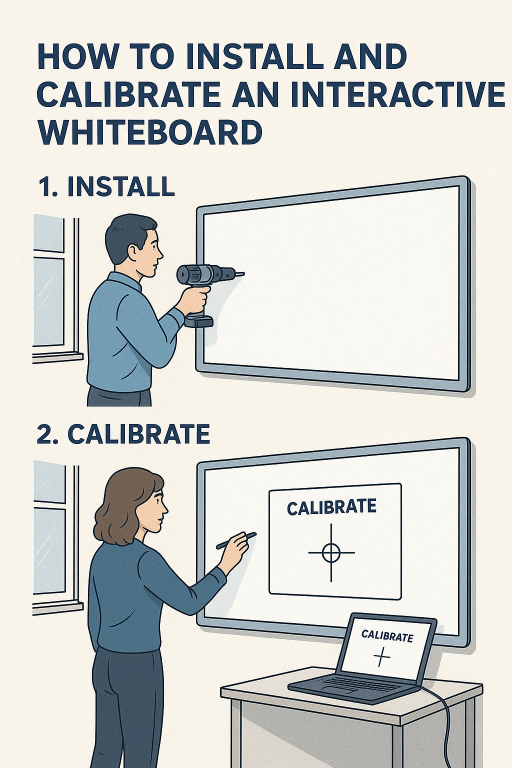
Instalar y calibrar correctamente una pizarra interactiva (IWB) es esencial para garantizar un funcionamiento fluido y una respuesta táctil precisa durante la enseñanza o las reuniones. Una pizarra bien instalada no sólo mejora la experiencia del usuario sino que también prolonga la vida útil del dispositivo. A continuación se muestra una guía paso a paso para ayudarle a instalar y calibrar su pizarra interactiva de manera eficiente.
1. Elija la ubicación correcta
Antes de la instalación, seleccione una superficie de pared plana y estable con un brillo mínimo de la luz solar. El tablero debe colocarse a una altura adecuada para que tanto profesores como estudiantes (o presentadores y público) puedan llegar cómodamente al área de escritura. Evite colocarlo cerca de fuentes de luz intensa o salidas de aire para evitar reflejos o acumulación de polvo. Además, asegúrese de que haya suficiente espacio para que el proyector o el sistema de cámara funcionen correctamente.
2. Monte la pizarra interactiva
La mayoría de las IWB vienen con un soporte de montaje en pared. Utilice una herramienta niveladora para asegurarse de que la tabla esté perfectamente horizontal antes de perforar los agujeros. Fije de forma segura la placa de montaje a la pared utilizando tornillos y anclajes que coincidan con el tipo de pared. Una vez montada, cuelgue suavemente la pizarra en el soporte y apriete todos los tornillos para evitar cualquier movimiento. Si está utilizando un soporte móvil, asegúrese de que esté estable y bloqueado antes de usarlo.
3. Conecte el hardware
Luego, conecte la pizarra a la computadora y al proyector (si corresponde). La mayoría de las IWB modernas utilizan cables USB o HDMI para la conexión. Conecte los cables firmemente en sus respectivos puertos y encienda todos los dispositivos. Si la pizarra admite conectividad inalámbrica, siga las instrucciones del fabricante para emparejarla con su computadora o red.
4. Instale el software y los controladores
Antes de la calibración, instale los controladores necesarios y el software interactivo proporcionado por el fabricante. Este software permite el reconocimiento táctil, las anotaciones y otras funciones inteligentes. Siga la guía de instalación en pantalla y asegúrese de que su sistema operativo cumpla con las especificaciones requeridas.
5. Calibre la pizarra interactiva
La calibración garantiza que la pizarra detecte con precisión los movimientos táctiles o del lápiz. Abra la herramienta de calibración en el software y siga las instrucciones; normalmente, se le pedirá que toque una serie de puntos o cruces en la pantalla. Sea preciso al tocar cada punto para garantizar una alineación precisa. Una vez completada la calibración, pruebe la placa dibujando líneas o seleccionando iconos para confirmar el mapeo táctil correcto.
6. Pruebe y ajuste la configuración
Después de la calibración, verifique las configuraciones de brillo, contraste y resolución para lograr el mejor rendimiento visual. Si la placa admite multitáctil, pruébela con varios usuarios o gestos. Además, configure los ajustes de audio y red si su modelo incluye parlantes integrados o uso compartido inalámbrico.
7. Mantenimiento y recalibración regulares
Con el tiempo, los cambios ambientales o el movimiento del hardware pueden afectar la precisión de la calibración. Es recomendable recalibrar la placa cada pocos meses o cada vez que notes una desalineación táctil. Mantenga la superficie del tablero limpia con un paño suave y seco y evite el uso de materiales abrasivos o limpiadores químicos.
Conclusión
Instalación y calibración adecuadas de unpizarra interactivagarantizan un rendimiento preciso, una interacción fluida y una experiencia digital atractiva en aulas y oficinas. Seguir estos pasos garantiza que su dispositivo funcione de manera eficiente, admita el aprendizaje interactivo y brinde confiabilidad a largo plazo.
¿Qué es una computadora OPS? Una guía completa para pantallas inteligentes y pizarras interactivas
Smart Board: transformando el aprendizaje y la colaboración modernos
Artículo relacionado

Elegir el tamaño de pizarra interactiva adecuado es una decisión importante para los distribuidores, mayoristas y proveedores de tecnología educativa. Las pizarras interactivas de 65, 75 y 86 pulgadas son opciones populares para aulas, salas de reuniones, centros de capacitación y proyectos comerciales.
Pizarra interactiva de 65, 75 y 86 pulgadas: ¿qué modelo deberían elegir los distribuidores?

Elegir el fabricante de pizarras interactivas adecuado en China es una decisión importante para distribuidores, mayoristas, proveedores de tecnología educativa e integradores de sistemas. El socio de fabricación adecuado puede ayudar a las empresas a mejorar la calidad de los productos, mantener precios competitivos, personalizar los productos para los mercados locales y construir un negocio de distribución sostenible.
¿Quiénes son los mejores fabricantes de pizarras interactivas en China para distribuidores y mayoristas B2B?
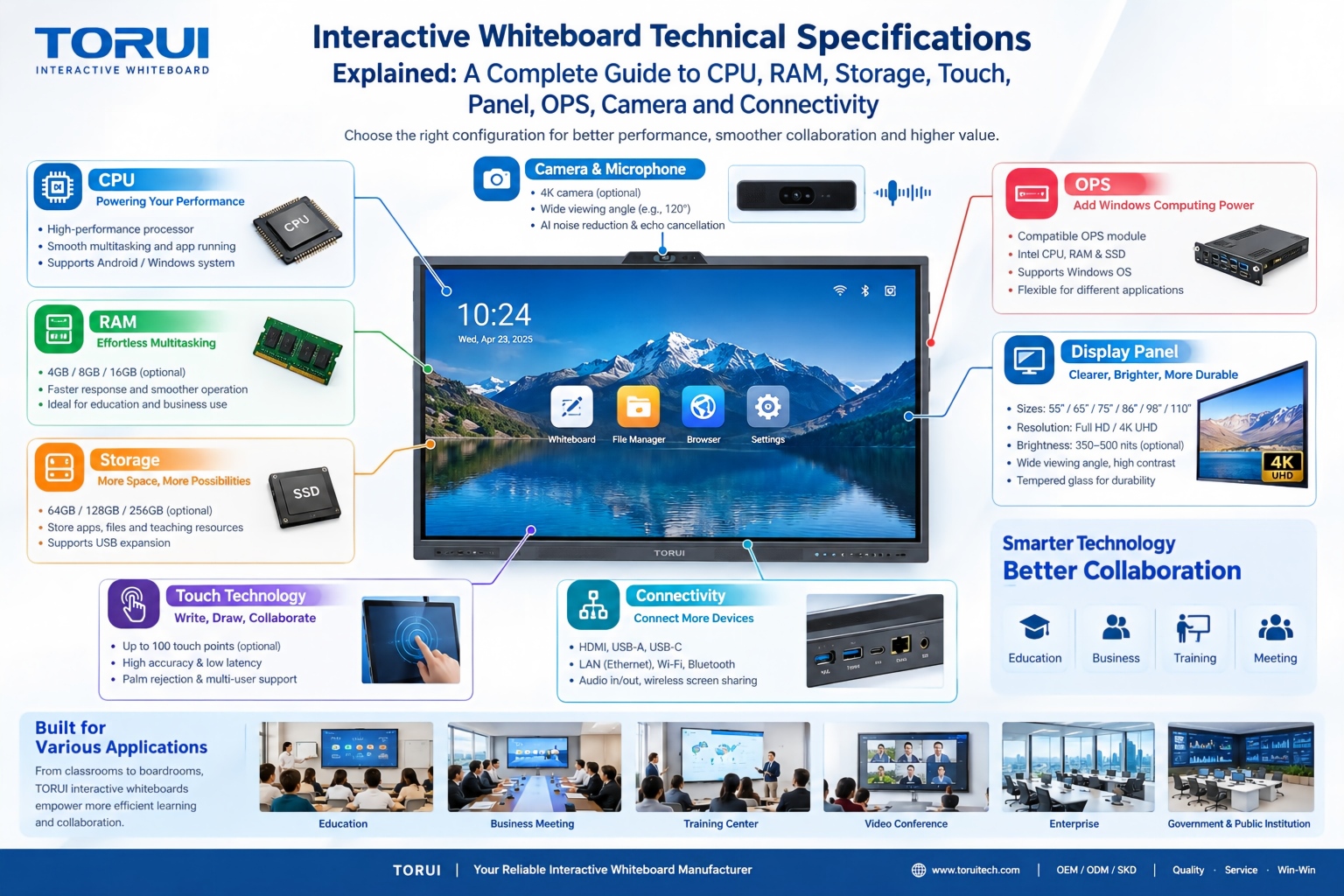
Elegir una pizarra interactiva implica más que comparar tamaños y precios de pantalla. Para escuelas, empresas, distribuidores, mayoristas e integradores de sistemas, comprender las especificaciones técnicas es esencial para seleccionar un producto confiable que cumpla con los diferentes requisitos de aplicación.
Explicación de las especificaciones técnicas de la pizarra interactiva: una guía completa sobre CPU, RAM, almacenamiento, tacto, panel, OPS, cámara y conectividad

Elegir una pizarra interactiva para una escuela, sala de reuniones, centro de formación, organización gubernamental o proyecto comercial requiere algo más que comparar el tamaño y el precio de la pantalla. Las especificaciones más importantes incluyen resolución de pantalla, brillo, tecnología táctil, sistema operativo, procesador, memoria, almacenamiento, compatibilidad OPS, rendimiento de cámara y micrófono, conectividad, durabilidad y soporte posventa.
Cómo elegir una pizarra interactiva: una guía técnica sobre pantalla, tacto, sistema operativo, OPS, cámara y conectividad