
Как установить и откалибровать интерактивную доску
автор: toruitech
2025-10-13
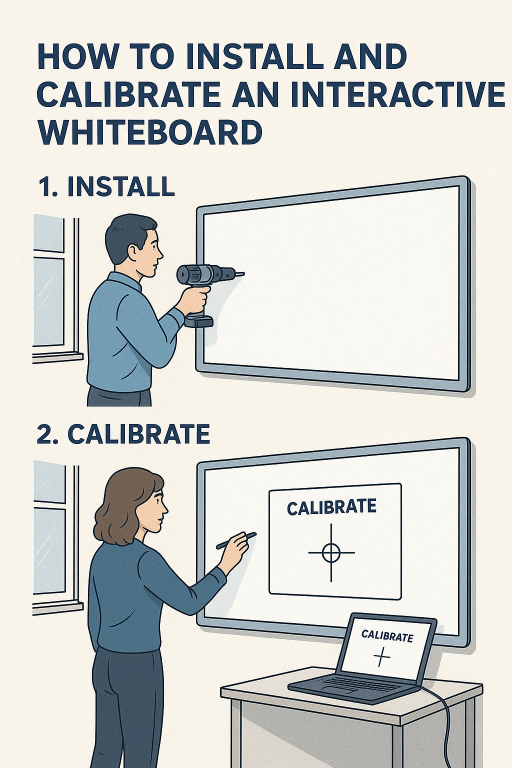
Правильная установка и калибровка интерактивной доски (IWB) необходимы для обеспечения бесперебойной работы и точного отклика на прикосновения во время обучения или встреч. Правильно установленная доска не только повышает удобство использования, но и продлевает срок службы устройства. Ниже приведено пошаговое руководство, которое поможет вам эффективно установить и откалибровать интерактивную доску.
1. Выберите правильное место
Перед установкой выберите ровную, устойчивую поверхность стены с минимальным бликом солнечного света. Доску следует размещать на подходящей высоте, чтобы и преподаватели, и учащиеся (или докладчики и аудитория) могли удобно добраться до места для письма. Не размещайте его рядом с сильными источниками света или вентиляционными отверстиями, чтобы предотвратить отражение или скопление пыли. Кроме того, убедитесь, что достаточно места для правильной работы проектора или системы камер.
2. Установите интерактивную доску.
Большинство IWB поставляются с кронштейном для настенного монтажа. Прежде чем сверлить отверстия, используйте уровень, чтобы убедиться, что доска расположена идеально горизонтально. Надежно закрепите монтажную пластину на стене с помощью винтов и дюбелей, соответствующих типу стены. После установки аккуратно повесьте доску на кронштейн и затяните все винты, чтобы избежать смещения. Если вы используете передвижную подставку, перед использованием убедитесь, что подставка устойчива и зафиксирована.
3. Подключите оборудование
Затем подключите доску к компьютеру и проектору (если применимо). Большинство современных интерактивных досок для подключения используют кабели USB или HDMI. Надежно подключите кабели к соответствующим портам и включите все устройства. Если доска поддерживает беспроводное подключение, следуйте инструкциям производителя, чтобы подключить ее к компьютеру или сети.
4. Установите программное обеспечение и драйверы.
Перед калибровкой установите необходимые драйверы и интерактивное программное обеспечение, предоставленное производителем. Это программное обеспечение обеспечивает распознавание касаний, аннотации и другие интеллектуальные функции. Следуйте инструкциям по установке на экране и убедитесь, что ваша операционная система соответствует требуемым характеристикам.
5. Калибровка интерактивной доски.
Калибровка гарантирует, что доска точно распознает прикосновение или движения пера. Откройте инструмент калибровки в программном обеспечении и следуйте инструкциям — обычно вам будет предложено коснуться ряда точек или перекрестий на экране. Будьте точны при касании каждой точки, чтобы обеспечить точное выравнивание. После завершения калибровки протестируйте плату, нарисовав линии или выбрав значки, чтобы подтвердить правильность отображения сенсорного экрана.
6. Проверьте и отрегулируйте настройки.
После калибровки проверьте настройки яркости, контрастности и разрешения, чтобы добиться наилучших визуальных характеристик. Если плата поддерживает мультитач, протестируйте ее с помощью нескольких пользователей или жестов. Кроме того, настройте параметры звука и сети, если ваша модель оснащена встроенными динамиками или функцией беспроводного обмена.
7. Регулярное обслуживание и повторная калибровка.
Со временем изменения окружающей среды или движение оборудования могут повлиять на точность калибровки. Рекомендуется калибровать плату каждые несколько месяцев или всякий раз, когда вы замечаете смещение сенсорного экрана. Поддерживайте чистоту поверхности доски мягкой сухой тканью и избегайте использования абразивных материалов или химических чистящих средств.
Заключение
Правильная установка и калибровкаинтерактивная доскагарантируют точную производительность, плавное взаимодействие и привлекательные цифровые возможности в классах и офисах. Выполнение этих шагов обеспечит эффективную работу вашего устройства, поддержку интерактивного обучения и долгосрочную надежность.
Что такое компьютер ОПС? Полное руководство по интеллектуальным дисплеям и интерактивным доскам
Smart Board: трансформация современного обучения и сотрудничества
Связанная статья

Выбор правильного размера интерактивной доски — важное решение для дистрибьюторов, оптовиков и поставщиков образовательных технологий. Интерактивные доски с диагональю 65, 75 и 86 дюймов — популярные варианты для классных комнат, конференц-залов, учебных центров и коммерческих проектов.
Интерактивная доска размером 65, 75 или 86 дюймов: какую модель следует выбрать дистрибьюторам?

Выбор подходящего производителя интерактивных досок в Китае является важным решением для дистрибьюторов, оптовиков, поставщиков образовательных технологий и системных интеграторов. Правильный партнер-производитель может помочь предприятиям улучшить качество продукции, поддерживать конкурентоспособные цены, адаптировать продукцию для местных рынков и построить устойчивый дистрибьюторский бизнес.
Кто является лучшим производителем интерактивных досок в Китае для дистрибьюторов и оптовиков B2B?
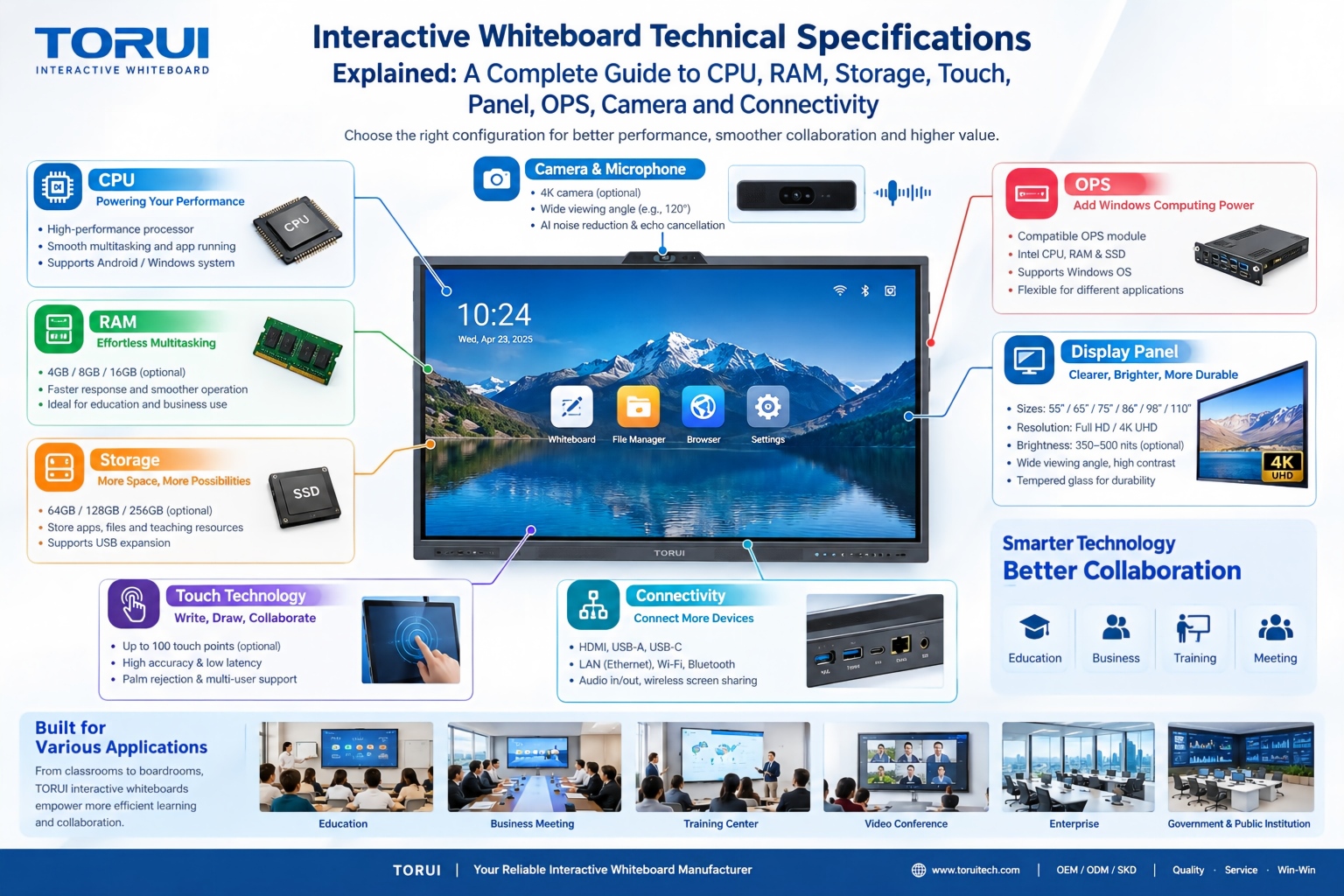
Выбор интерактивной доски — это нечто большее, чем просто сравнение размеров экрана и цен. Для школ, предприятий, дистрибьюторов, оптовиков и системных интеграторов понимание технических характеристик имеет важное значение для выбора надежного продукта, отвечающего различным требованиям применения.
Объяснение технических характеристик интерактивной доски: полное руководство по процессору, оперативной памяти, памяти, сенсорному экрану, панели, операционной системе, камере и возможностям подключения

Выбор интерактивной доски для школы, конференц-зала, учебного центра, государственной организации или коммерческого проекта требует большего, чем просто сравнение размера экрана и цены. Наиболее важные характеристики включают разрешение дисплея, яркость, сенсорную технологию, операционную систему, процессор, память, хранилище, совместимость с OPS, производительность камеры и микрофона, возможность подключения, долговечность и послепродажную поддержку.
Как выбрать интерактивную доску: техническое руководство по дисплею, сенсорному экрану, ОС, OPS, камере и возможностям подключения